


0x800703ee 错误代码详解
1. 错误代码概述
0x800703ee 是 Windows 操作系统中常见的一个错误代码,通常与文件系统、权限问题或系统文件损坏有关。当用户尝试执行某些操作时,如安装软件、更新系统或访问特定文件时,可能会遇到此错误。本文将详细探讨该错误的原因、影响以及解决方案。
2. 错误代码的可能原因
2.1 文件系统错误
文件系统错误是导致 0x800703ee 错误代码的常见原因之一。当文件系统出现损坏或文件索引错误时,系统无法正确读取或写入文件,从而引发此错误。
2.2 权限问题
Windows 操作系统对文件和文件夹的访问权限有严格的控制。如果用户没有足够的权限访问某个文件或文件夹,系统会拒绝操作并返回 0x800703ee 错误代码。
2.3 系统文件损坏
系统文件损坏也是导致 0x800703ee 错误代码的常见原因。系统文件是操作系统正常运行的基础,如果这些文件被损坏或丢失,系统将无法正常执行某些操作。
2.4 第三方软件冲突
某些第三方软件可能与系统文件或操作系统的核心组件发生冲突,导致 0x800703ee 错误代码的出现。这种情况通常发生在安装了不兼容或过时的软件时。
3. 错误代码的影响
3.1 软件安装失败
当用户尝试安装软件时,如果遇到 0x800703ee 错误代码,安装过程将无法继续,导致软件无法正常安装。
3.2 系统更新失败
系统更新是保持操作系统安全和稳定的重要手段。如果更新过程中出现 0x800703ee 错误代码,更新将无法完成,系统可能存在安全漏洞或功能缺陷。
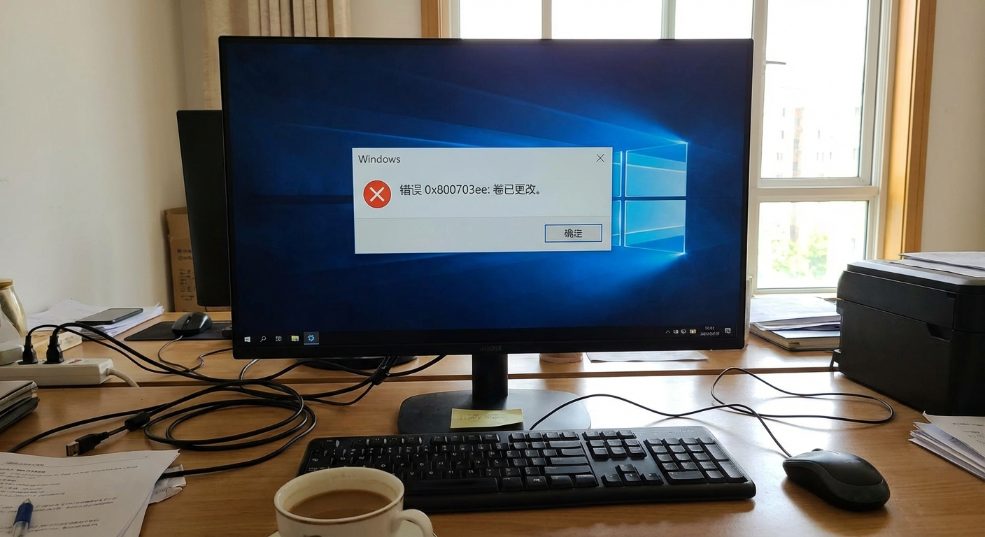
3.3 文件访问受限
用户在日常使用中,如果遇到 0x800703ee 错误代码,可能无法访问某些文件或文件夹,影响工作效率和数据管理。
4. 解决 0x800703ee 错误代码的方法
4.1 检查文件系统
使用 Windows 自带的磁盘检查工具可以修复文件系统错误。具体步骤如下:
- 打开“此电脑”或“我的电脑”。
- 右键点击需要检查的磁盘,选择“属性”。
- 在“工具”选项卡中,点击“检查”按钮。
- 系统将扫描并修复文件系统错误。
4.2 检查权限设置
确保用户对相关文件或文件夹具有足够的访问权限。具体步骤如下:
- 右键点击需要检查的文件或文件夹,选择“属性”。
- 在“安全”选项卡中,检查当前用户的权限设置。
- 如果权限不足,点击“编辑”按钮,添加或修改权限。
4.3 修复系统文件
使用系统文件检查工具(SFC)可以修复损坏的系统文件。具体步骤如下:
- 打开命令提示符(以管理员身份运行)。
- 输入命令
sfc /scannow并按下回车键。 - 系统将扫描并修复损坏的系统文件。
4.4 卸载冲突软件
如果怀疑第三方软件导致 0x800703ee 错误代码,可以尝试卸载最近安装的软件。具体步骤如下:
- 打开“控制面板”。
- 选择“程序和功能”。
- 找到并卸载最近安装的软件。
4.5 更新驱动程序
过时或损坏的驱动程序也可能导致 0x800703ee 错误代码。更新驱动程序可以解决此问题。具体步骤如下:

- 打开“设备管理器”。
- 找到需要更新的设备,右键点击选择“更新驱动程序”。
- 选择“自动搜索更新的驱动程序软件”。
4.6 执行系统还原
如果上述方法无法解决问题,可以尝试执行系统还原,将系统恢复到之前的状态。具体步骤如下:
- 打开“控制面板”。
- 选择“恢复”。
- 点击“打开系统还原”。
- 选择一个还原点,按照提示完成还原操作。
5. 预防措施
5.1 定期备份数据
定期备份重要数据可以防止因系统错误导致的数据丢失。可以使用 Windows 自带的备份工具或第三方备份软件。
5.2 保持系统更新
及时安装系统更新可以修复已知的漏洞和错误,提高系统的稳定性和安全性。
5.3 使用正版软件
使用正版软件可以减少因软件冲突或恶意软件导致的系统错误。
5.4 定期维护系统
定期进行磁盘清理、碎片整理和病毒扫描,可以保持系统的良好状态,减少错误代码的出现。
6. 结论
0x800703ee 错误代码虽然常见,但通过合理的诊断和解决方法,用户可以有效地解决此问题。本文详细介绍了该错误代码的原因、影响以及多种解决方案,并提供了预防措施,帮助用户维护系统的稳定性和安全性。希望本文能为遇到 0x800703ee 错误代码的用户提供有价值的参考。